Selamat Datang

UPT Pengembangan Laboratorium dan Teknologi Universitas Amikom Purwokerto

Sambutan Kepala UPT PLTI Universitas Amikom Purwokerto

Mohammad Imron

Assalamu'alaikum Wr. Wb.

Selamat datang di situs resmi Unit Pelaksana Teknis (UPT) Pengembangan Laboratorium dan Teknologi Universitas Amikom Purwokerto. UPT PLTI sendiri merupakan salah satu bagian di Universitas Amikom Purwokerto yang memiliki tugas memberikan pelayanan di bidang pengembangan Teknologi informasi, perbaikan perangkat keras maupun perangkat lunak

experience

Front-End Development

2012-2016

Lorem Ipsum is simply dummy text of the printing and typesetting industry. Lorem Ipsum has been the

UI/UX Design

2012-2016

Lorem Ipsum is simply dummy text of the printing and typesetting industry. Lorem Ipsum has been the

Website production

2012-2016

Lorem Ipsum is simply dummy text of the printing and typesetting industry. Lorem Ipsum has been the

Website maintain

2012-2016

Lorem Ipsum is simply dummy text of the printing and typesetting industry. Lorem Ipsum has been the

service

Easily Customised

Lorem ipsum dolor sit amet, consectetur adipisicing elit, sed do eiusmod tempor incididunt ut labore et dolore magna aliqua.

MODERN DESIGN

Lorem ipsum dolor sit amet, consectetur adipisicing elit, sed do eiusmod tempor incididunt ut labore et dolore magna aliqua.

User Friendly

Lorem ipsum dolor sit amet, consectetur adipisicing elit, sed do eiusmod tempor incididunt ut labore et dolore magna aliqua.

RESPONSIVE DEVELOPMENT

Lorem ipsum dolor sit amet, consectetur adipisicing elit, sed do eiusmod tempor incididunt ut labore et dolore magna aliqua.

USER EXPERIENCE

Lorem ipsum dolor sit amet, consectetur adipisicing elit, sed do eiusmod tempor incididunt ut labore et dolore magna aliqua.

Lovely Design

Lorem ipsum dolor sit amet, consectetur adipisicing elit, sed do eiusmod tempor incididunt ut labore et dolore magna aliqua.

3000

LINES OF CODE

50

COFFEE CUPS

324

BOOKS

1234

GIFTS

Portfolio

Tampilkan postingan dengan label Sistem Operasi. Tampilkan semua postingan

Cara Mengamankan File di Windows 8

Perkembangan sistem operasi semakin kesini semakin memperhatikan penggunanya, salah satu tool yang diberikan windows yang satu ini adalah cara mengamankan file dari hak akses yang tidak diinginkan. Tujuan keamanan file adalah mengamankan data agar tidak di akses oleh orang lain, memberikan keamanan pada file sangatlah baik untuk kemudian hari.

Sistem operasi Windows 8 sendiri merupakan pengembangan dari sistem operasi terdahulu agar sistem tersebut dapat dinikmati oleh banyak orang, sistem filenya masih menggunakan NTFS untuk mengatur sistemnya.

Pada kesempatan kali ini saya ingin berbagi tips cara mengamankan file atau data yang anda miliki agar tidak diakses oleh orang lain, banyak orang tidak menggunakan fasilitas ini dikarenakan mengganggap bahwa data yang dimilikinya tidak penting dan setelah ada kejadian seperti pencurian komputer yang melibatkan data baru orang akan mengganggap datanya ada yang penting.

Tips Mengamankan File

Dari permasalahan diatas, apabila ada kejadian seperti itu maka untuk mengamankan data anda adalah dengan memproteksi hak akses agar orang tidak dapat membuka-buka data yang ada didalam komputer yang dicuri. 

5 Cara Mengamankan Komputer Anda
  1. Kunci BIOS komputer anda
  2. Proteksi Administrator dan User 
  3. Proteksi Local Drive
  4. Kunci Folder data Anda
  5. Mengamankan File Anda
Dari kelima cara mengamankan komputer tersebut sebenarnya masi ada cara lain yang harus diamankan oleh anda agar data-benar-benar aman dari gangguan orang lain yang tidak berkepentingan mengakses data anda. Dan pada kesempatan ini saya ingin membahas yang nomer lima yaitu mengamankan File Anda di Windows 8.

Cara Mengamankan File Anda
  1. Silakan anda nyalakan komputer anda
  2. Dan silakan anda menuju ke Explorer
  3. Langkah selanjutnya silakan pilih file yang dianggap penting banget oleh anda
  4. Klik kanan pada file tersebut.
  5. Silakan anda pilih Properties
    Cara Mengamankan File di Windows 8
  6. Setelah itu akan muncul kotak dialog Properties lalu silakan anda klik tab Security untuk mengatur keamanan tambahan pada file.
    Cara Mengamankan File
  7. Lalu aktifkan kursor di Authenticated User dan silakan klik Edit
  8. Pada Pemissions for Authenticated silakan anda Cecklist pada Denny
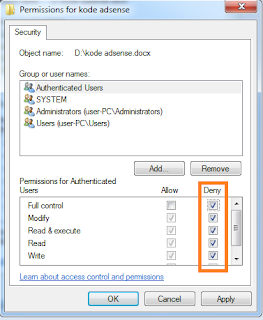
    Tips Cara Mengamankan File di Windows 8
  9. Pada langkah terakhir silakan anda klik Apply lalu OK
Selamat anda berhasil mengamankan file anda dari orang yang tidak berkepentingan untuk membuka file anda, ingat! cara tersebut hanya diterapkan bagi orang yang tidak tahu cara tersebut dan jika orang yang tahu cara membuka ya pastinya dapat membuka file anda. Terus solusi yang aman bagai mana? solusi yang aman anda harus menerapkan nomer 3 yaitu memproteksi local drive yang dianggap penting atau tempat penyimpan data anda. 

Screen Saver Sebagai Pengaman Windows 8

Screen Saver Sebagai Pengaman Windows 8- Bagi anda yang memiliki barang mewah pastinya akan sangat menjaga sekali barang yang anda miliki dari kerusakan, pencurian atau kehilangan dan pada umum anda akan menyimpan ditempat yang aman seperti dilemari, koper yang terkunci dengan sandi, sehingga yang mampu membuka tempat penyimpanan hanya anda, betul tidak?

Dari ilustrasi tersebut sebenarnya tidak jauh berbeda dengan pengamanan komputer anda dari pencurian data atau yang lainnya, dengan memberikan keamanan pada komputer dipastikan akan menghambat pencuri untuk mengambil data anda. Untuk perkembangan Sistem Operasi yang sekarang dibilang lebih baik dibandingkan dengan Sistem Operasi terdahulunya, dengan berbagai fitur yang disediakan menjadikan konsumen semakin tertarik dengan Sistem Operasi windows 8.

Screen Saver Menjadi Pengaman Windows
Screen Saver Sebagai Pengaman

Pada saat anda sedang mengetik atau mengolah data dan sekirannya data itu penting, pastinya data itu tidak ingin dilihat oleh orang lain atau mungkin data-data yang ada didalam foldel merupakan data privacy yang tidak semua orang dapat melihat, Ternyata pada saat anda sedang asik mengolah data, Ibu atau mungkin rekanan kerja memanggil anda dan dipastikan anda juga meninggalkan komputer dalam keadaan hidup ditambah data yang sedang anda olah sangat penting, beserta data didalam komputernya. So? Apa yang harus anda lakukan?

Salah satu cara agar komputer anda tidak disalah gunakan oleh orang lain adalah dengan menghidupkan fitur Windows yaitu Screen Saver sebagai pengaman dan ketika anda kembali untuk menggunakan komputer maka Screen Saver akan berperan penting untuk mengamankan komputer anda, pada saat itu komputer anda tidak dimatikan dikarenakan data yang sedang diolah belum selesai dan anda juga tidak mau report-report mematikan komputer lalu menghidupkan lagi pastinya membutuhkan waktu bukan?

Tips Menggunakan Screen Saver Sebagai Pengaman Tambahan:
  1. Silakan anda klik kanan pada desktop komputer anda
  2. Dan silakan anda pilih "Personalize"
  3. Setelah itu akan muncul jendela Personalization dan silakan anda klik Screen Saver.
  4. Pada langkah selanjutnya klik kota dialog Screen Saver Setting dan pada langkah tersebut silakan anda pilih model Screen Saver yang akan anda inginkan dengan mengklik Drop Down list.
  5. Kemudian silakan anda atur waktunya agar pada saat ditinggal komputer langsung menampilkan Screen Saver gambar yang anda inginkan.
  6. Dan yang selanjutnya silakan anda Ceklist atau Centang pada bagian  On resume, display screen.
  7. Setelah semua diatur silakan anda klik tombol "OK"
  8. Selesai dech, mudah bukan, akan tetapi fungsinya sangat baik untuk menjaga keamanan data anda.
Demikian tips yang dapat saya berikan semoga bermanfaat, jika anda memiliki pertanyaan silakan anda tanyakan di kolom komentar dan terima kasih atas kunjungan anda.

Tutorial Langkah-langkah Menginstall Windows 7

Microsoft Windows merupakan sistem operasi yang memberikan nyawa pada hardware komputer, tanpa adanya sistem operasi komputer tidak akan sempurna dengan salah satu sistem yang di gunakan. Agar komputer dapat berfungsi sebagai mana mestinya untuk melakukan berbagai tugas aplikasi yang akan di jalankan maka membutuhkan perangkat lunak sebagai pendukung hardware.

Berikut langkah-langkah menginstal Windows 7;
  • Setting BIOS, sebelum memulai instalasi anda sudah mengatur prioritas booting awal.
  • Setelah setting BIOS sudah di rubah prioritas booting awal lewat CD/DVD ROM, maka
  • Langkah selanjutnya silakan anda masukan bootable Windows 7 ke dalam CD?DVD ROM
  • Restart Komputer untuk memulai booting
  • Tekan tombol spaci pada saat ada tulisan "press key.......
  • Maka akan muncul tampilan halaman wndows 7 seperti pada gambar di bawah
  • Pada kotak dialog diatas silakan anda pilih NEXT, untuk melanjutkan instalasi
  • Kemudian anda pilih Install now
  • Pada halaman berikutnya silakan anda centang pada kolom " I accept the license terms, kemudian klik NEXT.
  • Karena anda baru menginstal silakan anda pilih Custom
  • Pada halaman ini anda di minta untuk membuat partisi, jika harddsik anda 250 Gb, maka silakan anda bagi menjadi 3 partisi, Drive C: 70 Gb, Drive D:100 Gb, Drive E:sisa pembagian.
  • Setelah anda membuat partisi silakan klik NEXT
  • Langkah selanjutnya anda tunggu proses instalasi
  • Setelah proses selesai instalasi makan akan muncul tampilan seperti di bawah, isikan nama computer lalu klik NEXT.
  • Pada tampilan di bawah silakan anda kosongkan dan lanjutkan klik NEXT.
  • Selanjutnya silakan anda atur jam, sesuai dengan tempat tinggal anda dan klik NEXT.
  • Instalasi Windows 7 telah selesai.
Setelah anda menginstal sistem operasi, alahkah baik anda menginstall anti virus dulu sebelum menginstall driver motherboard.

testimonial

Lorem ipsum dolor sit amet, consectetur adipisicing elit, sed do eiusmod tempor incididunt ut labore et dolore magna aliqua. Ut enim ad minim veniam, quis nostrud exercitation ullamco laboris nisi ut aliquip ex ea commodo consequat.

Larry Page

CEO of Google

Lorem ipsum dolor sit amet, consectetur adipisicing elit, sed do eiusmod tempor incididunt ut labore et dolore magna aliqua. Ut enim ad minim veniam, quis nostrud exercitation ullamco laboris nisi ut aliquip ex ea commodo consequat.

Steve Jobs

CEO of apple

Lorem ipsum dolor sit amet, consectetur adipisicing elit, sed do eiusmod tempor incididunt ut labore et dolore magna aliqua. Ut enim ad minim veniam, quis nostrud exercitation ullamco laboris nisi ut aliquip ex ea commodo consequat.

Mark Zuckerberg

CEO of facebook

UPT PLTI Universitas Amikom Purwokerto
0281 623321 call LT 4
Jl. Let Jen Pol Sumarto - Watumas, Purwokerto

Kirim Pesan Ke UPT PLTI